온라인으로 배포하는 월간 보고서, 목차와 본문에 "링크"를 넣어야 하는 이유
요즘 협회와 공공기관의 동향 보고서는 인쇄보다 PDF로 온라인 배포되는 경우가 훨씬 많아요. 홈페이지 자료실에 올리고, 뉴스레터와 메일로 보내고, 담당자들은 대부분 모니터나 태블릿으로 읽습니다. 그런데 정작 편집은 인쇄 책자와 똑같이 하는 경우가 많죠.
오늘은 Griny가 표지와 본문 편집을 맡은 한국데이터산업협회(KODIA) AX 산업동향 보고서 「AX 전환을 지원하는 클라우드 환경 및 인프라 구축 동향」(2026년 7월호, 총 30쪽)을 예로, 온라인 배포용 월간 보고서를 편집할 때 꼭 챙겨야 할 점을 정리해 볼게요. 특히 가장 많이 놓치는 링크 편집을 중심으로 말씀드릴게요.
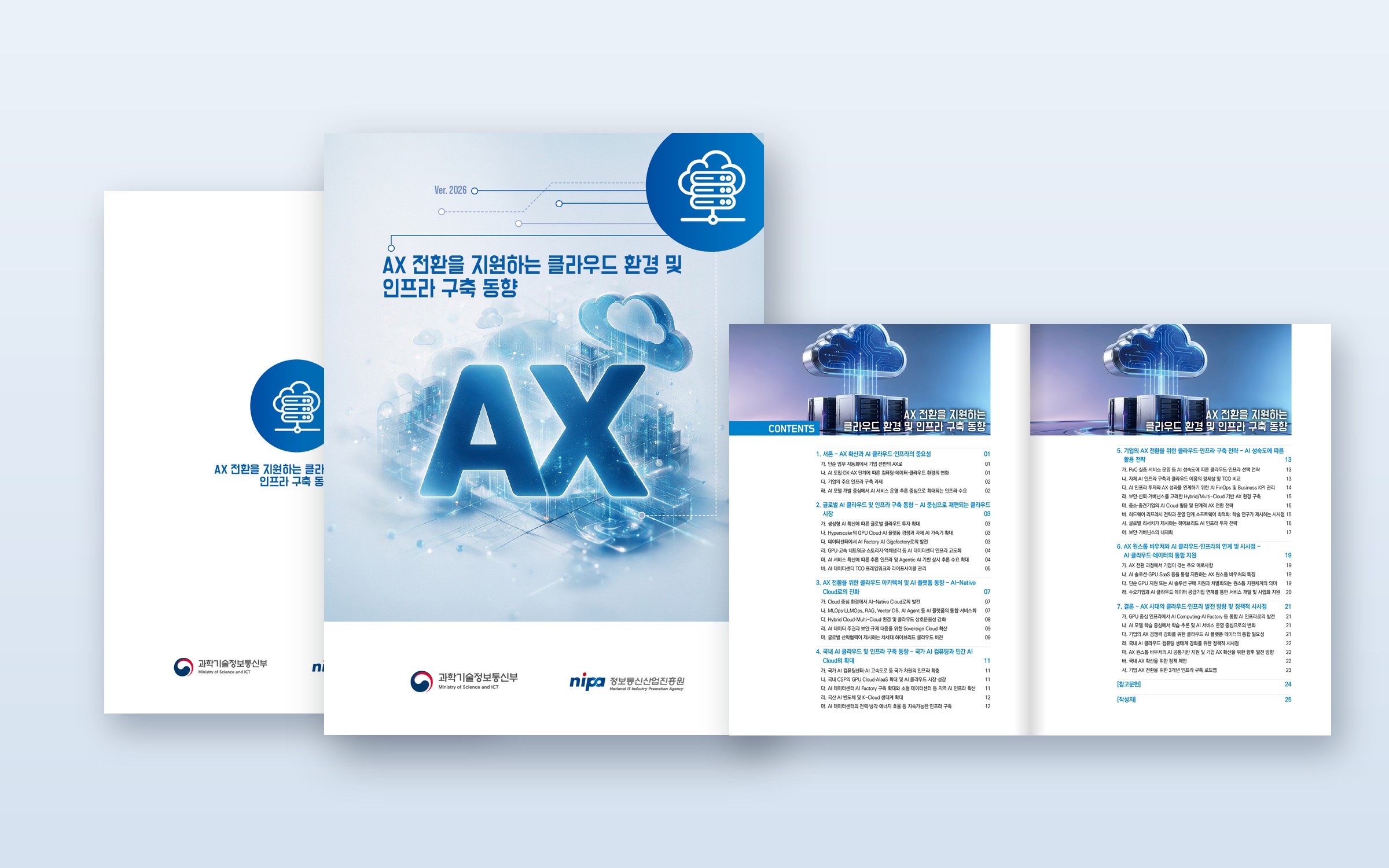
▲ KODIA AX 산업동향 보고서 표지 · 뒤표지 · 목차
① 월간 보고서는 "매달 이어지는 시리즈"로 디자인하세요
월간 보고서는 한 권으로 끝나지 않아요. 매달 주제가 바뀌어도 독자가 "아, 그 보고서구나" 하고 알아볼 수 있어야 합니다. 그래서 처음 디자인할 때 표지 틀, 색 체계, 제목 체계, 표·그래프 스타일을 하나의 템플릿으로 정해 두는 것이 중요해요.
KODIA 보고서는 블루 톤을 기본으로, 표지 상단의 회로선 그래픽과 아이콘 원형, 하단의 발행 기관 로고 영역을 고정하고 호마다 주제 이미지와 제목만 바꾸는 구조로 만들었어요. 이렇게 하면 매달 제작 기간도 줄고, 쌓였을 때 시리즈로서의 통일감도 생깁니다.
② 목차는 "누르면 이동하는" 목차로 만드세요
온라인 보고서에서 가장 중요한 페이지는 목차예요. 30쪽짜리 보고서를 처음부터 끝까지 넘겨 가며 읽는 분은 많지 않습니다. 대부분 목차를 보고 필요한 장만 골라 읽어요.
그런데 PDF 목차에 링크가 없으면, 독자는 쪽번호를 기억해 두었다가 스크롤을 한참 내려야 합니다. 목차의 장·절 제목마다 해당 페이지로 바로 이동하는 링크를 넣어 두면, 클릭 한 번으로 원하는 내용에 도착할 수 있어요.
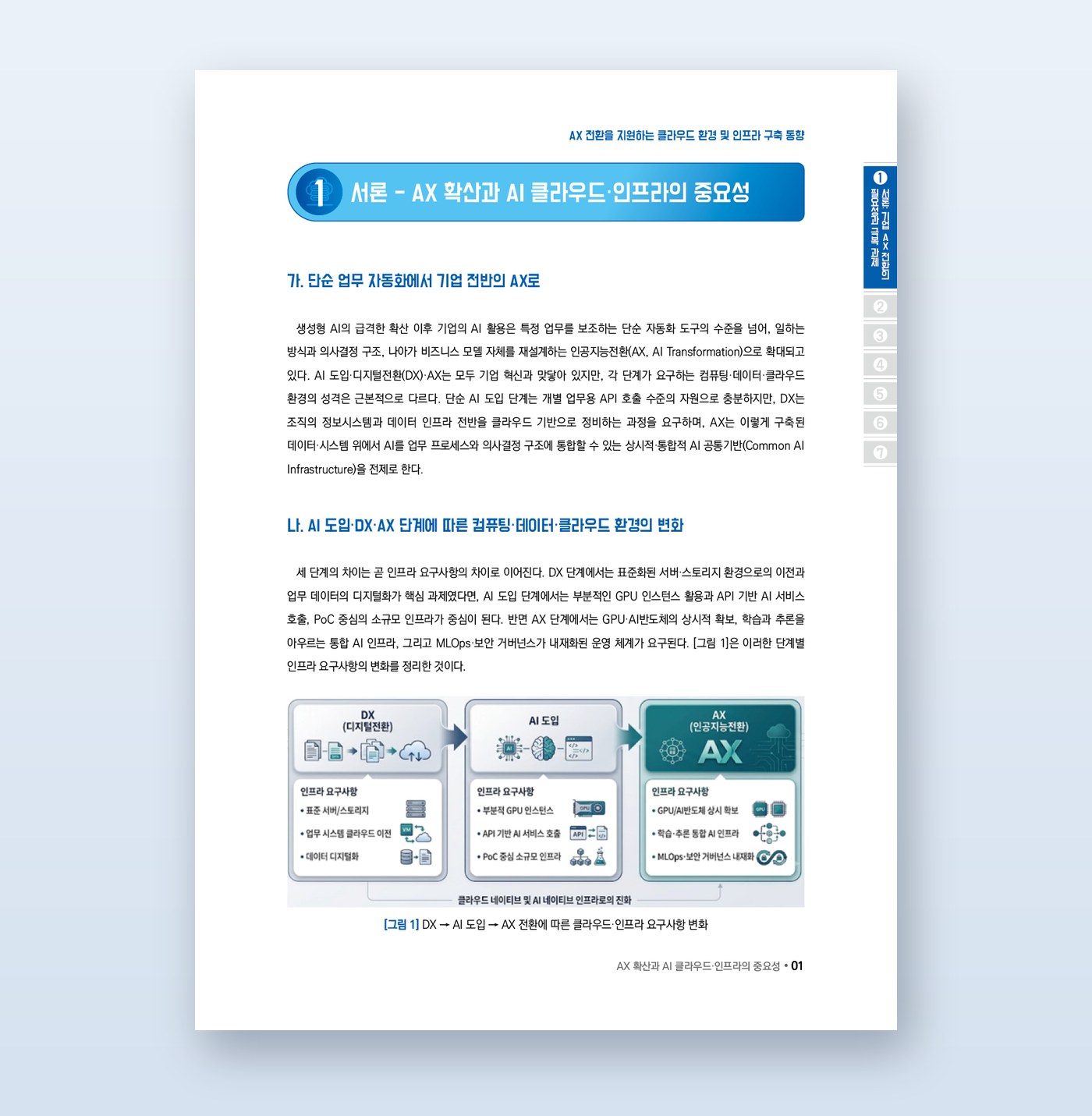
▲ 1장 서론 – 목차에서 클릭하면 바로 이동하는 본문 시작 페이지
💡 Point InDesign에서 목차를 자동 생성할 때 "PDF 책갈피 만들기"와 하이퍼링크 옵션을 함께 설정하면, 원고가 바뀌어 쪽번호가 달라져도 링크가 자동으로 따라갑니다. 매달 발간하는 보고서라면 처음부터 이렇게 설정해 두는 것이 좋아요.
③ 본문 속에도 "길"을 만들어 주세요
목차만으로는 부족해요. 본문을 읽다가 다른 장으로 넘어가거나, 출처를 확인하거나, 다시 목차로 돌아가고 싶을 때가 많거든요. 이번 보고서처럼 내부 링크를 본문 곳곳에 넣어 두면 PDF가 하나의 작은 웹사이트처럼 편해집니다.
- 측면 장 인덱스 탭 : 페이지 옆의 ①~⑦ 장 번호 탭으로 현재 위치를 보여주고, 누르면 해당 장으로 이동
- 참고문헌 번호 : 본문의 [8], [29] 같은 번호를 누르면 뒤쪽 참고문헌 목록으로 이동
- 그림·표 참조 : "〈표 1〉은 …", "[그림 2]" 같은 문장에서 해당 표·그림으로 바로 이동
- 외부 링크 : 인용한 보고서나 기관 홈페이지 주소는 클릭하면 바로 열리도록 연결
- 책갈피(Bookmark) : PDF 뷰어 왼쪽 패널에서 장·절 구조를 한눈에 보고 이동
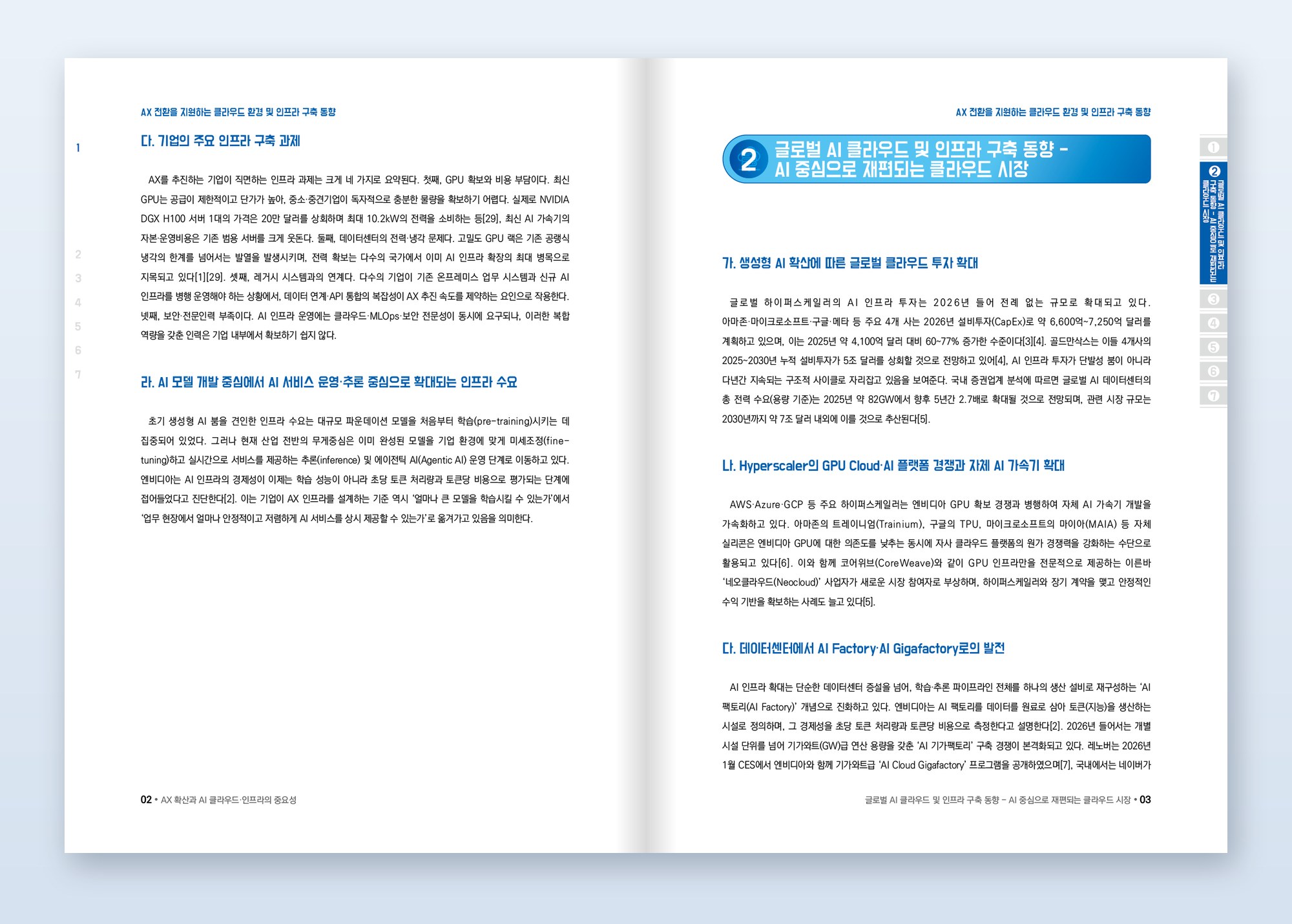
▲ 측면 인덱스 탭으로 지금 읽는 장을 표시한 본문 펼침면
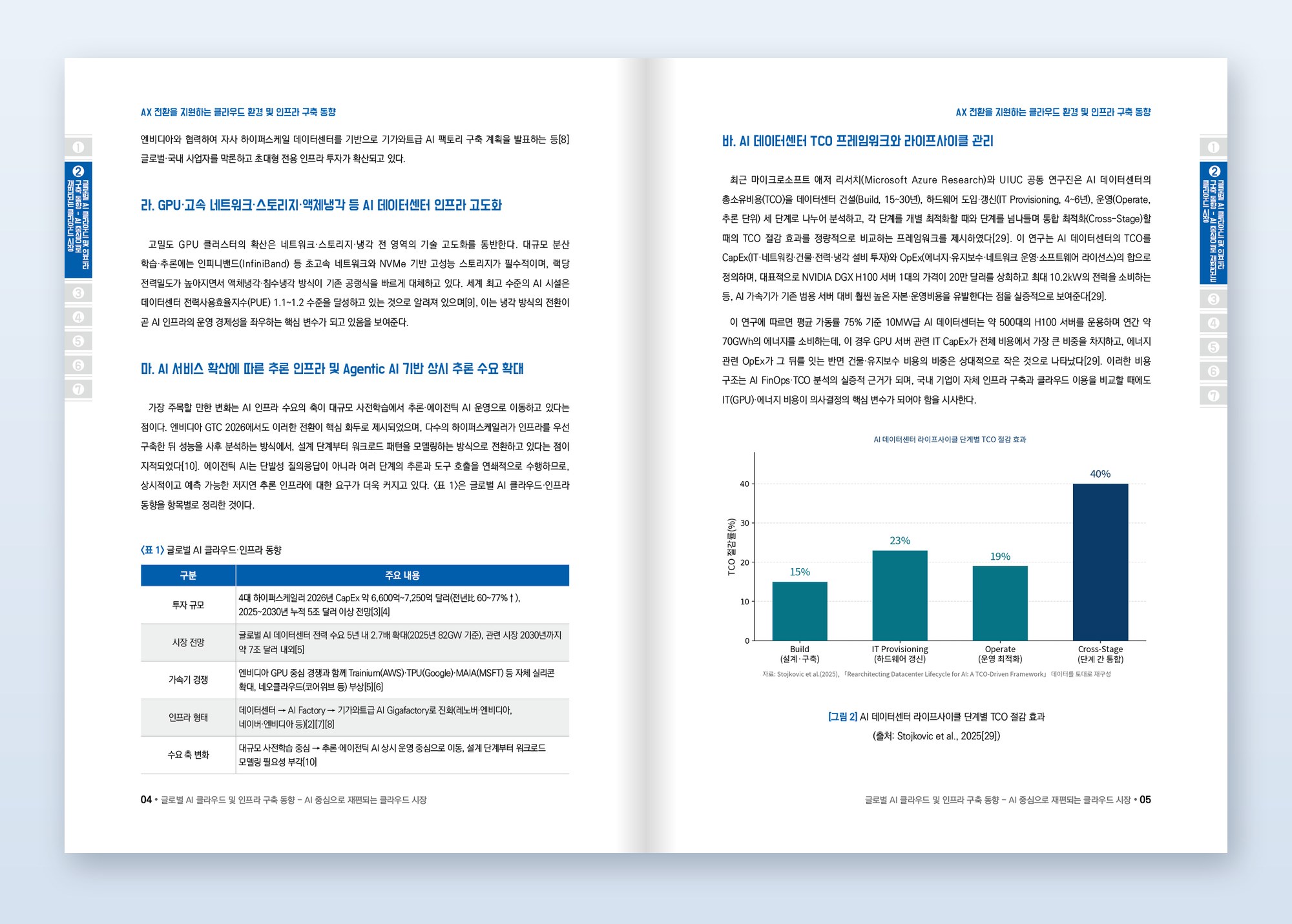
▲ 본문 속 참고문헌 번호와 표·그래프 – 링크로 출처까지 바로 확인
💡 Point 링크는 눈에 띄지 않게, 하지만 누르고 싶게! 링크 영역에 밑줄이나 굵은 색을 과하게 넣으면 인쇄용 보고서처럼 차분한 지면이 깨질 수 있어요. 목차와 인덱스 탭처럼 "원래 누르고 싶게 생긴" 요소에 링크를 거는 것이 가장 자연스럽습니다.
④ 화면에서 읽기 좋은 지면을 설계하세요
모니터와 태블릿에서 읽힌다는 점을 생각하면, 인쇄용 보고서보다 글자 크기와 줄 간격을 조금 넉넉하게 잡는 것이 좋아요. 각 장의 시작은 번호가 들어간 큰 제목 박스로 구분하고, 복잡한 개념은 도식으로 바꿔 보여주면 스크롤하며 읽어도 흐름을 놓치지 않습니다.
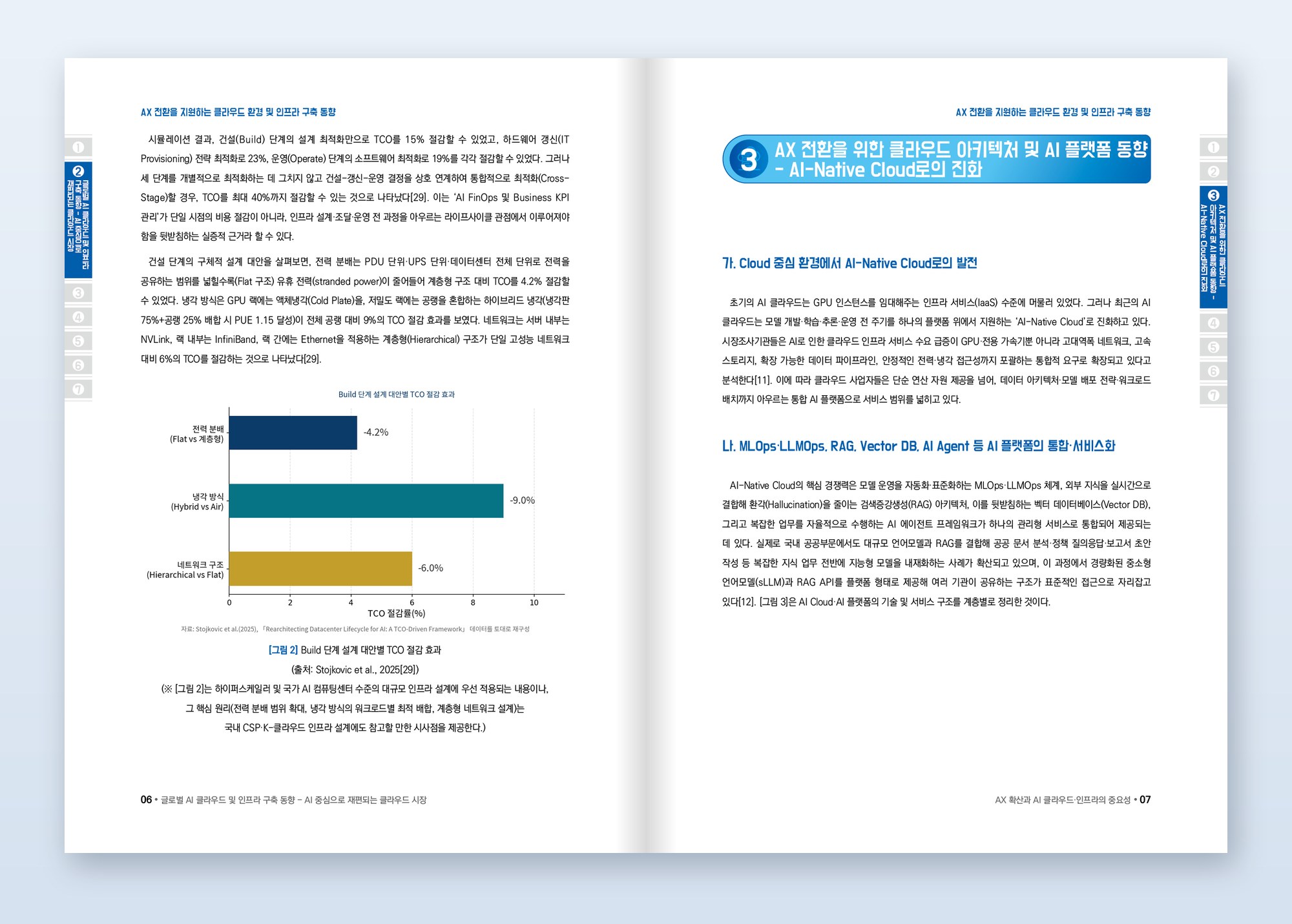
▲ 번호 박스로 구분한 3장 시작 페이지
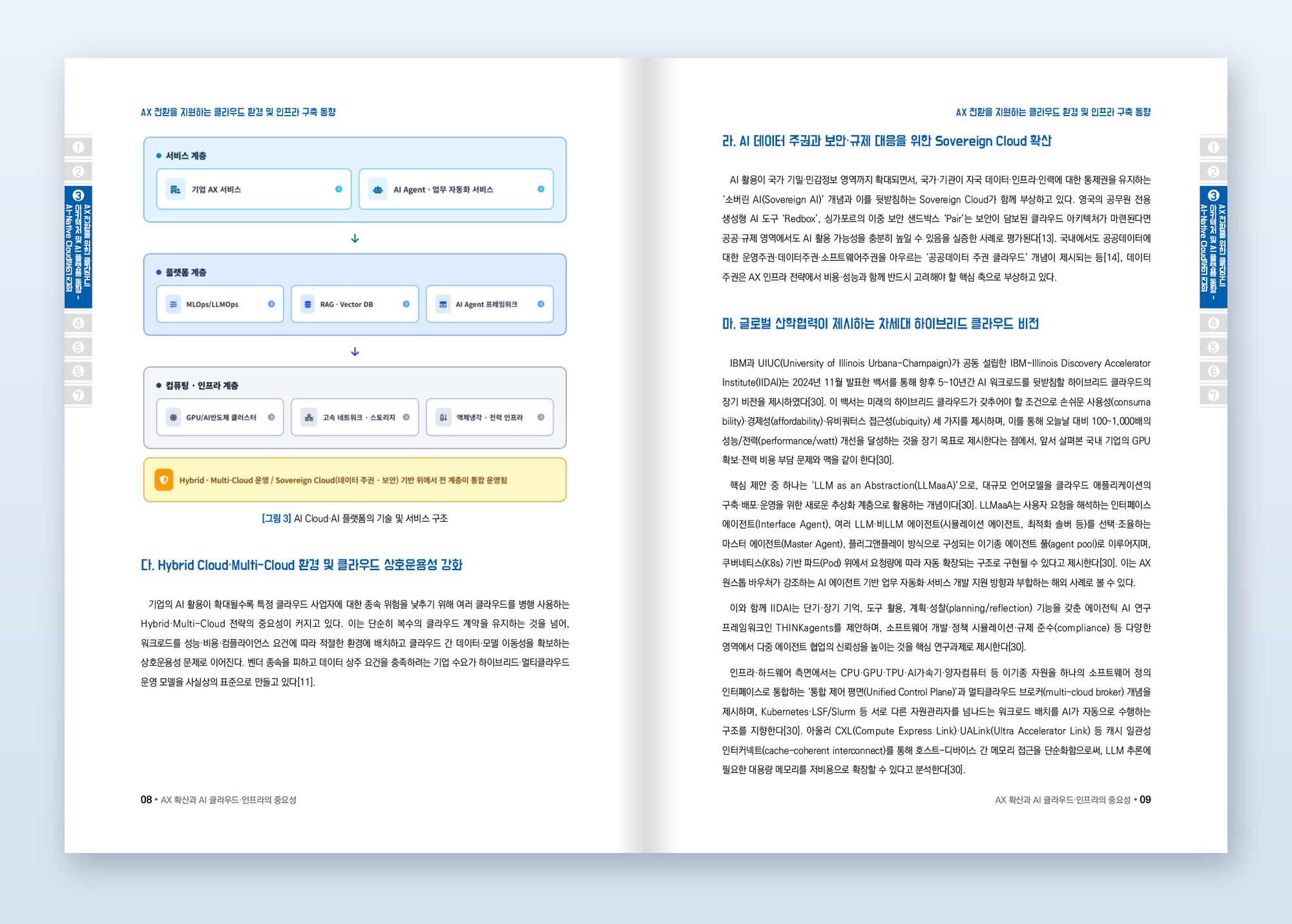
▲ AI 플랫폼 계층 구조를 도식으로 재구성한 페이지
⑤ 표와 그래프는 한 가지 스타일로
동향 보고서에는 시장 규모, 비교표, 로드맵처럼 숫자와 표가 많아요. 원고에 들어온 표와 그래프는 출처마다 모양이 제각각이니, 머리행 색, 선 굵기, 글자 크기, 그래프 색을 보고서 색 체계에 맞춰 다시 정리해 주세요. 매달 같은 스타일이 반복되면 독자가 표를 읽는 속도도 빨라집니다.
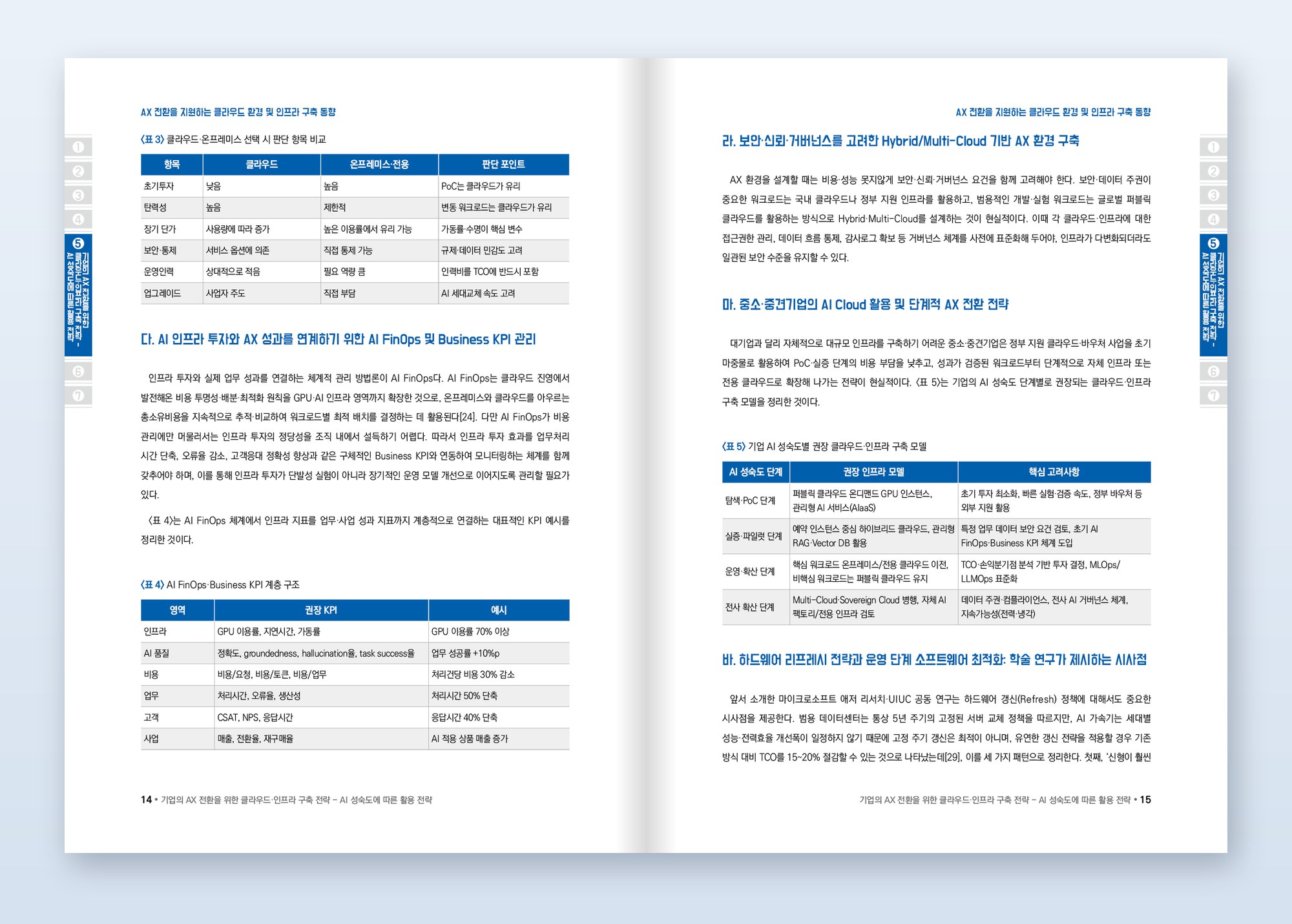
▲ AI 성숙도에 따른 전략 비교표 – 통일된 표 스타일
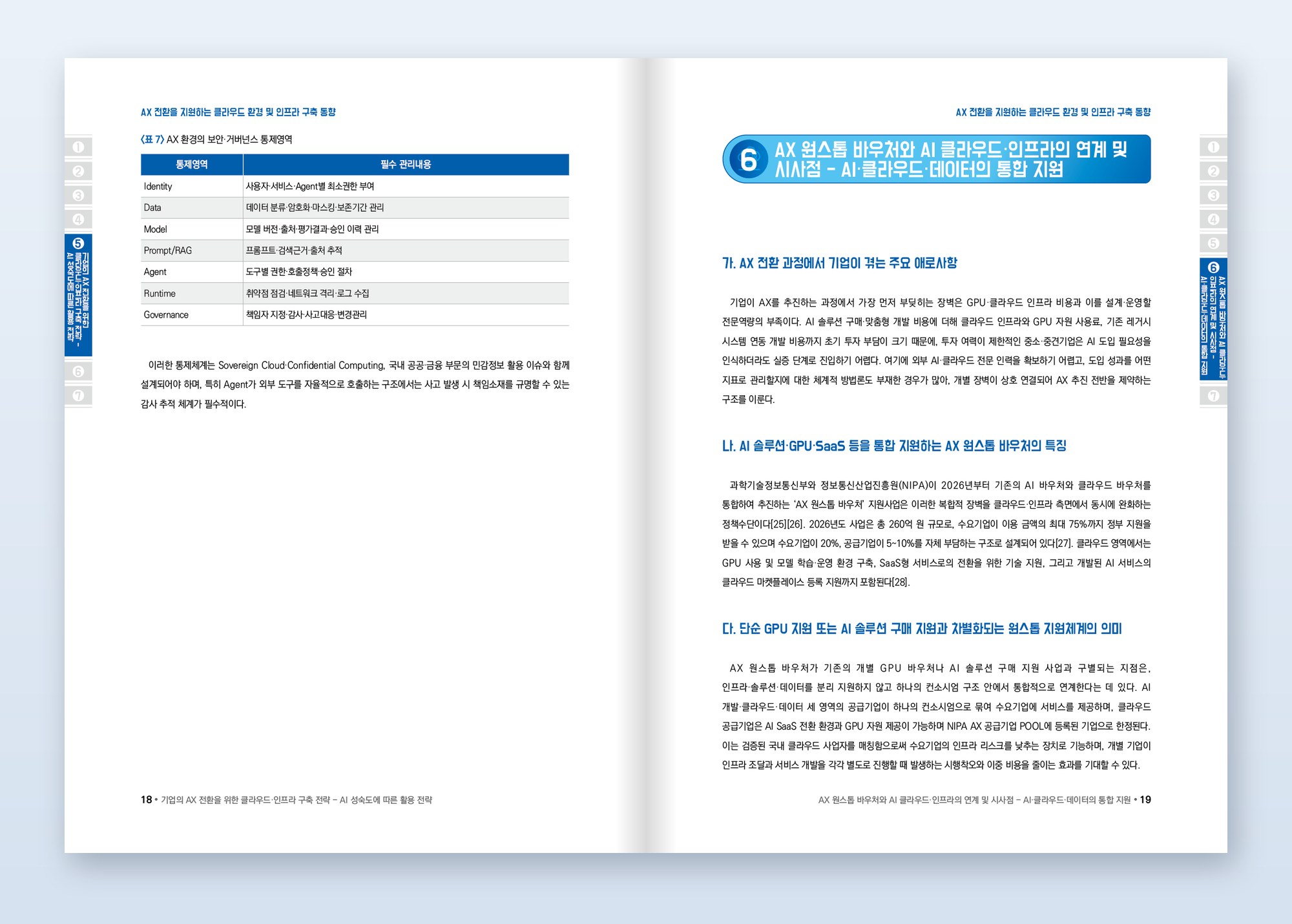
▲ 표 정리와 6장 시작 페이지
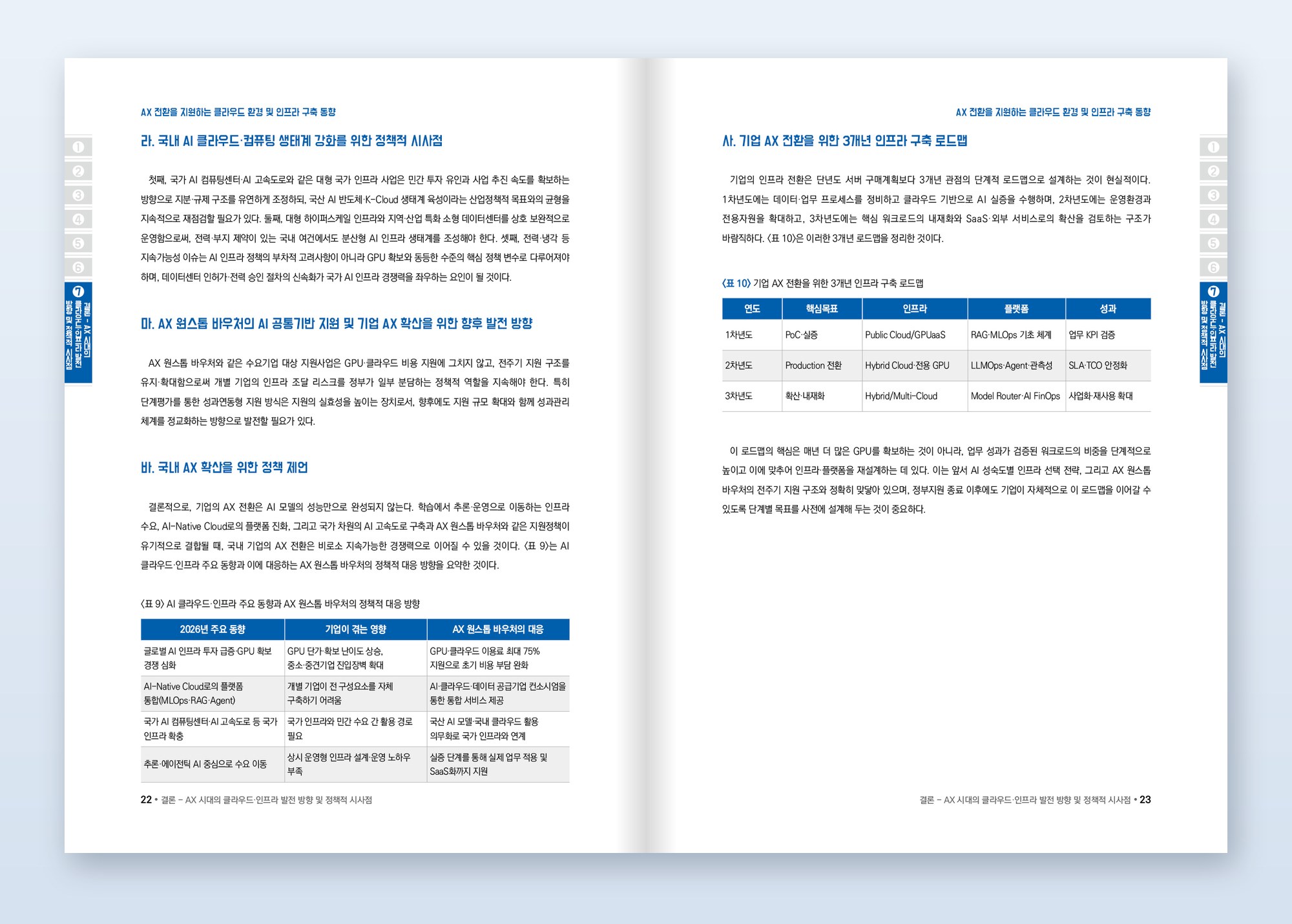
▲ 결론 – 3개년 인프라 구축 로드맵 표
⑥ 배포 전 "링크 점검"은 필수예요
링크가 많을수록 마지막 점검이 중요합니다. 원고 수정으로 페이지가 밀리면 링크가 엉뚱한 곳을 가리킬 수 있거든요. PDF를 내보낸 뒤에는 꼭 아래 항목을 직접 눌러 보며 확인하세요.
- 목차의 모든 장·절 제목이 올바른 페이지로 이동하는지
- 측면 인덱스 탭과 참고문헌 번호 링크가 제대로 연결되는지
- 외부 URL이 실제로 열리는지(오타·만료 주소 확인)
- PDF 책갈피 구조가 목차와 같은지
- PDF 용량이 메일 첨부·홈페이지 업로드에 적당한지(이미지 해상도 최적화)
📋 온라인 배포용 월간 보고서 체크리스트
- 시리즈 템플릿 : 표지 틀 · 색 체계 · 제목 체계 · 표 스타일 고정
- 목차 : 장·절 제목마다 해당 페이지로 이동하는 링크
- 본문 : 인덱스 탭 · 참고문헌 번호 · 그림·표 참조 링크
- PDF : 책갈피, 외부 URL 링크, 적정 용량
- 배포 전 : 모든 링크 직접 클릭 점검
매달 나오는 보고서, 읽기 편한 PDF까지 Griny가 함께합니다.
Griny는 협회·공공기관의 월간 동향 보고서, 연구 보고서, 백서를 표지 디자인부터 본문 편집, 표·그래프 재구성, 그리고 목차·본문 링크와 책갈피가 적용된 온라인 배포용 PDF까지 한 번에 제작합니다. 첫 호에서 시리즈 템플릿을 만들어 두면, 다음 호부터는 원고만 보내 주셔도 빠르고 일정하게 발간하실 수 있어요.
📂 관련 포트폴리오 : KODIA AX 산업동향 보고서 · 위성통신포럼 2026 백서 · Editorial 전체 보기
📖 함께 보면 좋은 글 : 140쪽 기술 백서도 술술 읽히게! 좋은 백서의 구성법 7가지
👉 Griny에 문의하기 | ☎ 070-4048-3647