Canva에서 인쇄용 파일 준비는 어떻게?
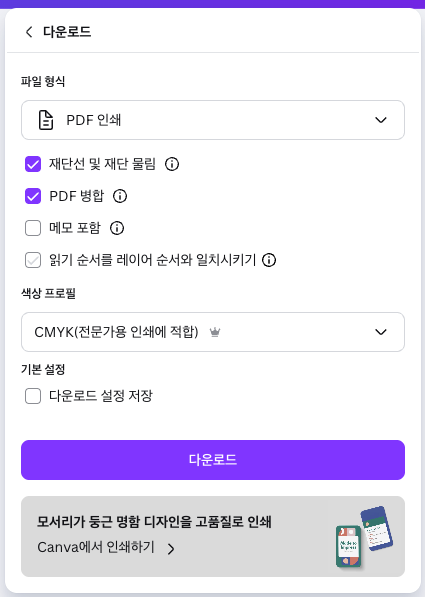
Canva에서는 인쇄용으로 사용할 수 있는 PDF 공유 기능을 제공하고 있습니다.
- 인쇄용 PDF 다운로드 후 인쇄: 개인 프린터로 인쇄할 때는 직접 인쇄하기보다 Canva 편집기 우측 상단 '공유' > '다운로드'를 클릭한 뒤 [PDF 인쇄] 형식으로 저장하여 인쇄하는 것이 좋습니다.
- 해상도 및 흐림 문제 해결: 인쇄 시 이미지가 흐릿하다면 'PDF 인쇄' 옵션에서 [PDF 병합]을 선택하고 치수를 늘려보세요. 인터넷용 이미지(72 DPI) 대신 300 DPI 이상의 이미지를 사용해야 선명합니다.
- 재단선 및 여백 설정: 글자나 이미지가 잘려 나간다면 '공유' > '다운로드'에서 [재단선 및 재단 물림]을 체크하여 파일을 내보내세요.
Canva에서 인쇄용 파일을 만들었다면 Griny과 같은 인쇄전문기업에게 원하는 사이즈와 파일은 이상없는지 검토받으신 후 인쇄진행하시면
보다 완벽한 결과물을 받을 수 있습니다.
Griny는 고객의 파일을 반드시 확인하여 인쇄시 발생할 수 있는 문제에 대하여 사전에 검토하여 필요시 수정하여 인쇄 진행합니다.